Domain r-3.de kaufen?
Wir ziehen mit dem Projekt
r-3.de um.
Sind Sie am Kauf der Domain
r-3.de interessiert?
domain@kv-gmbh.de · 0541-91531010
Domain r-3.de kaufen?
Wie kann man einen PDF-Export aus einer Word-Datei durchführen? Welche Software oder Programme ermöglichen einen einfachen PDF-Export?
Um einen PDF-Export aus einer Word-Datei durchzuführen, öffnen Sie die Word-Datei und klicken Sie auf "Datei" > "Speichern unter" > wählen Sie als Dateiformat "PDF" aus und klicken Sie auf "Speichern". Es gibt verschiedene Programme, die einen einfachen PDF-Export ermöglichen, wie z.B. Adobe Acrobat, Microsoft Word, Google Docs oder Online-Tools wie SmallPDF oder PDF24. Diese Programme bieten die Möglichkeit, Word-Dokumente in PDF-Dateien umzuwandeln, ohne dass zusätzliche Software installiert werden muss. **
Ist das Bild beim Export als PDF verschwunden?
Es ist möglich, dass das Bild beim Export als PDF verschwunden ist. Dies kann verschiedene Gründe haben, wie zum Beispiel eine fehlerhafte Dateikonvertierung oder eine falsche Einstellung beim Export. Es ist ratsam, die Exporteinstellungen zu überprüfen und sicherzustellen, dass das Bild korrekt in das PDF-Dokument eingebettet wird. **

Ähnliche Suchbegriffe für PDF-Export
Top-Angebote
Produkte zum Begriff PDF-Export:
-
Ashampoo PDF Pro 3Praktische und elegante Ribbon-Oberfläche Augenschonender Dunkelmodus für mehr Produktivität. Mit nur einem Klick wechseln Sie in den immer passenden Arbeitsmodus. Ashampoo PDF Pro 3 ist die Komplettlösung für die einfache Bearbeitung Ihrer PDFs. Diese PDF-Software enthält alle Werkzeuge, die Sie zum Erstellen, Konvertieren, Bearbeiten, Zusammenstellen und Schützen von PDF-Dateien benötigen. Erstellen Sie mit PFD Creator signierte Dateien, die überall lesbar sind, immer die optimale Größe haben und durch Verschlüsselung gesichert werden können. Erstellen oder bearbeiten Sie nach Belieben interaktive Formulare oder bearbeiten Sie bestehende PDFs wie ein ganz normales Word-Dokument! Worauf Sie sich freuen können Individuelle Zugriffsleiste mit allen wichtigen Befehlen. Praktischer Zoom in der Statusleiste Neue Dropdown-Elemente für die wichtigsten Funktionen. Digitale Signaturen für vertrauenswürdige PDFs Schneller und genauer Vergleich von zwei Dokumenten PDF/A-Export für eine dauerhafte Archivierung Bearbeiten so einfach und schnell wie in Word Mit Ashampoo® PDF Pro 3 bearbeiten Sie PDF-Dokumente so einfach wie mit einer hervorragenden Textverarbeitung. Ashampoo® PDF Pro 3 stellt Ihnen eine neue Ribbon-Oberfläche zur Verfügung, wie Sie sie von modernen Office-Programmen kennen. Die Einarbeitung und der Übergang sind völlig problemlos! Die wichtigsten Befehle befinden sich an Stellen, die Sie bereits aus Microsoft Word, Ashampoo® Write oder anderen Office-Anwendungen kennen. Noch nie war es so einfach, PDF-Dateien zu bearbeiten! Eine traumhafte Optik Bildschirmarbeit ist in der Regel anstrengend für die Augen, und Dokumente mit großen weißen Flächen tun ihr Übriges! Ashampoo® PDF Pro 3 schafft hier wirksam Abhilfe: Mit nur einem Klick lässt sich die Benutzeroberfläche in einen augenschonenden Dunkelmodus umschalten. So können Sie auch im professionellen Einsatz länger und produktiver mit dem Programm arbeiten! Neue PDFs problemlos erstellen Ashampoo PDF erzeugt aus allen Windows-Programmen heraus PDF-Dateien in höchster Qualität. Öffnen Sie einfach in einem beliebigen Programm "Drucken" und wählen Sie den mit Ashampoo PDF mitgelieferten PDF-Druckertreiber aus. Wenn besonders kompakte PDF-Dateien benötigt werden, z. B. für eine Veröffentlichung im Internet, wandelt Ashampoo PDF die Grafiken in eine von Ihnen gewählte niedrigere Auflösung um. Eine gut durchdachte und vollständig angepasste Neugestaltung. Wenn Sie bereits mit Ashampoo® Office gearbeitet haben, kennen Sie vielleicht schon die Zugriffsleiste DeepL unter der Multifunktionsleiste. Auch in Ashampoo® PDF Pro 3 sind hier die wichtigsten Befehle mit einem Klick erreichbar. Die Auswahl der Befehle können Sie an Ihre Vorlieben anpassen - Sie entscheiden, mit welchen Funktionen Sie Ihre individuellen Arbeitsabläufe effizient gestalten möchten. Ein gutes PDF-Programm passt sich Ihren Bedürfnissen an - und nicht umgekehrt! Bequem konvertieren, nicht tippen. Ashampoo PDF wandelt Ihre PDF-Dateien in Textdokumente um, die Sie mit Microsoft Word oder Ashampoo Office bearbeiten können. Auch die Konvertierung in HTML, EPUB, JPG oder RTF ist möglich. Außerdem wandelt Ashampoo PDF Pro gescannte Seiten in bearbeitbare und durchsuchbare PDF-Dateien um, die mithilfe von OCR bearbeitet werden können. Sprachen Ashampoo PDF 3 Systemvoraussetzungen Betriebssystem Windows® 11, Windows® 10, Windows® 8, Windows® 7 Voraussetzungen: Jedes Gerät, das die oben aufgeführten Betriebssysteme unterstützt. Systeme mit ARM Prozessoren werden nicht unterstützt. Sonstiges Zur Aktivierung des Programmes ist eine Internetverbindung erforderlich. Die Programm-Lizenz wird in regelmäßigen Abständen überprüft.11,95 €*Versand: 0,00 €Sichere Weiterleitung zum Anbieter
-
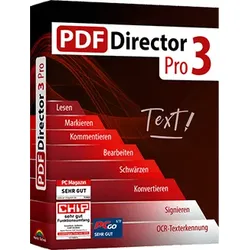
PDF Director 3 ProDas übersichtliche Design sorgt für unkomplizierte Nutzung des PDF Directors und das dank der Komptabilität mit Adobe Acrobat und anderen PDF-Tools sind nahezu alle PDF-Dateien einfach und schnell geöffnet und bearbeitet. Neben dem Bearbeiten der PDF-Dokumente, wie Sie es auch schon von Text Editor Programmen kennen, können Sie Vertrauliches Passwortschützen, um es sorgenfrei an den Adressaten zu schicken. Außerdem können Sie mit der Funktion ?Text schwärzen? vertrauliche und private Zeilen oder Inhalte unwiderruflich schwärzen. Das Einfügen von Word- und Bild-Dateien kann ganz unkompliziert per Drag-and-Drop erfolgen. Aber auch das Erstellen von PDF-Dokumenten aus Word, Bildern, RTF und TXT kann mit dem PDF Director mühelos geschehen. Das Versenden von PDF-Dateien kann sich häufig als Problem darstellen, da die Dateien meist zu groß sind. Oft greift man dann auf Filehos...29,99 €*Versand: 0,00 €Sichere Weiterleitung zum Anbieter
-
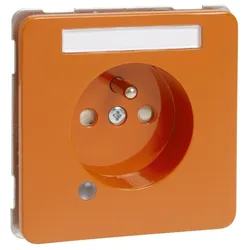
Peha Export-Steckdose orange B80.6571.33LED/4NASIAusführung der Steckdose=SchutzkontaktstiftAnzahl der Steckdosen=1Befestigungsart=Befestigung mit SchraubeMontageart=UnterputzWerkstoff=KunststoffWerkstoffgüte=DuroplastHalogenfrei=jaFarbe=orangeRAL-Nummer (ähnlich)=1003Transparent=neinGeeignet für Schutzart (IP)=IP20Nennspannung=250 VNennstrom Steckdose=16 AÜberspannungsschutz=neinFehlerstromschutz=neinMit Feinsicherung=nein39,60 €*Versand: 5,99 €Sichere Weiterleitung zum Anbieter
-
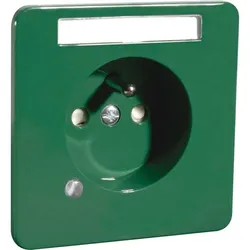
Peha Export-Steckdose gn B80.6571.42LED/4NASIAusführung der Steckdose=SchutzkontaktstiftAnzahl der Steckdosen=1Befestigungsart=Befestigung mit SchraubeMontageart=UnterputzWerkstoff=KunststoffWerkstoffgüte=DuroplastHalogenfrei=jaFarbe=grünRAL-Nummer (ähnlich)=6029Transparent=neinGeeignet für Schutzart (IP)=IP20Nennspannung=250 VNennstrom Steckdose=16 AÜberspannungsschutz=neinFehlerstromschutz=neinMit Feinsicherung=nein39,60 €*Versand: 5,99 €Sichere Weiterleitung zum Anbieter

-
Bleiben die Schnittmarken in InDesign weiß beim Export als PDF?
Nein, die Schnittmarken werden beim Export als PDF nicht weiß bleiben. Die Schnittmarken werden in der Regel als separate Elemente in der PDF-Datei angezeigt, um den Druckprozess zu unterstützen. Sie werden normalerweise in einer anderen Farbe oder als gestrichelte Linien angezeigt, um sie von den eigentlichen Inhalten zu unterscheiden. **
-
Was ist die Fehlermeldung beim PDF-Export einer InDesign-Datei?
Es gibt verschiedene mögliche Fehlermeldungen beim PDF-Export einer InDesign-Datei, je nachdem, welches Problem auftritt. Einige mögliche Fehlermeldungen könnten sein: "Fehler beim Exportieren des Dokuments", "Schriftarten nicht eingebettet" oder "Bilder nicht gefunden". Um das genaue Problem zu identifizieren, ist es wichtig, die spezifische Fehlermeldung zu überprüfen und mögliche Lösungen zu suchen. **
-
Wie kann ich einen PDF-Export aus einer Textverarbeitungssoftware durchführen?
Um einen PDF-Export aus einer Textverarbeitungssoftware durchzuführen, öffnen Sie das Dokument, das Sie exportieren möchten. Gehen Sie dann auf "Datei" und wählen Sie "Exportieren" oder "Speichern unter". Wählen Sie als Dateiformat "PDF" aus und klicken Sie auf "Speichern", um den Export abzuschließen. **
-
"Wie kann man einen PDF-Export aus einem Textverarbeitungsprogramm erstellen?"
In den meisten Textverarbeitungsprogrammen gibt es eine Option zum Exportieren von Dokumenten als PDF. Man kann diese Option normalerweise unter "Datei" oder "Exportieren" finden. Nachdem man die gewünschten Einstellungen vorgenommen hat, kann man das Dokument als PDF speichern. **
1. Wie kann ich einen PDF-Export aus meiner Anwendungssoftware durchführen? 2. Welche Optionen stehen mir für den PDF-Export in meiner Textverarbeitungssoftware zur Verfügung?
1. Du kannst einen PDF-Export aus deiner Anwendungssoftware durchführen, indem du auf die Option "Exportieren" oder "Drucken" klickst und dann das PDF-Format auswählst. 2. In einer Textverarbeitungssoftware stehen dir in der Regel Optionen wie Seitenlayout, Qualitätseinstellungen und Sicherheitseinstellungen für den PDF-Export zur Verfügung. Du kannst auch entscheiden, ob du das gesamte Dokument oder nur bestimmte Seiten exportieren möchtest. **
Werden die Effekte von InDesign beim Export als PDF nicht übernommen?
Beim Exportieren von InDesign-Dokumenten als PDF werden die meisten Effekte, wie Transparenzen, Schatten und Überdrucken, normalerweise beibehalten. Es kann jedoch vorkommen, dass bestimmte Effekte nicht korrekt dargestellt werden, insbesondere wenn sie komplexe oder nicht standardmäßige Effekte sind. Es ist daher ratsam, das exportierte PDF sorgfältig zu überprüfen, um sicherzustellen, dass alle Effekte wie beabsichtigt angezeigt werden. **
Top-Angebote
Produkte zum Begriff PDF-Export:
-
PDF Pro 3Ashampoo PDF Pro 3 ist die Komplettlösung für die einfache Bearbeitung Ihrer PDFs. Diese PDF Software umfasst alle Werkzeuge zum Erstellen, Konvertieren, Bearbeiten, Zusammenfügen und Schützen von PDF-Dateien. Produzieren Sie mit dem PFD Creator signierte Dateien, die überall lesbar sind, immer die optimale Größe haben und mit Verschlüsselung gesichert werden können. Erstellen oder ändern Sie nach Belieben interaktive Formulare oder bearbeiten Sie bestehende PDF wie ein ganz normales Word-Dokument! Praktisch-elegante Ribbon-Oberfläche Augenschonenender Dark Mode für mehr Produktivität Mit einem Klick in den stets passenden Arbeitsmodus Individuelle Zugriffleiste mit allen wichtigen Befehlen Praktischer Zoom in der Statuszeile Neue Aufklappelemente für die wichtigsten Funktionen Digitale Signaturen für vertrauenswürdige PDFs Schneller und exakter Vergleich zweiter Dokumente PDF/...69,99 €*Versand: 0,00 €Sichere Weiterleitung zum Anbieter
-
Ashampoo PDF Pro 3Praktische und elegante Ribbon-Oberfläche Augenschonender Dunkelmodus für mehr Produktivität. Mit nur einem Klick wechseln Sie in den immer passenden Arbeitsmodus. Ashampoo PDF Pro 3 ist die Komplettlösung für die einfache Bearbeitung Ihrer PDFs. Diese PDF-Software enthält alle Werkzeuge, die Sie zum Erstellen, Konvertieren, Bearbeiten, Zusammenstellen und Schützen von PDF-Dateien benötigen. Erstellen Sie mit PFD Creator signierte Dateien, die überall lesbar sind, immer die optimale Größe haben und durch Verschlüsselung gesichert werden können. Erstellen oder bearbeiten Sie nach Belieben interaktive Formulare oder bearbeiten Sie bestehende PDFs wie ein ganz normales Word-Dokument! Worauf Sie sich freuen können Individuelle Zugriffsleiste mit allen wichtigen Befehlen. Praktischer Zoom in der Statusleiste Neue Dropdown-Elemente für die wichtigsten Funktionen. Digitale Signaturen für vertrauenswürdige PDFs Schneller und genauer Vergleich von zwei Dokumenten PDF/A-Export für eine dauerhafte Archivierung Bearbeiten so einfach und schnell wie in Word Mit Ashampoo® PDF Pro 3 bearbeiten Sie PDF-Dokumente so einfach wie mit einer hervorragenden Textverarbeitung. Ashampoo® PDF Pro 3 stellt Ihnen eine neue Ribbon-Oberfläche zur Verfügung, wie Sie sie von modernen Office-Programmen kennen. Die Einarbeitung und der Übergang sind völlig problemlos! Die wichtigsten Befehle befinden sich an Stellen, die Sie bereits aus Microsoft Word, Ashampoo® Write oder anderen Office-Anwendungen kennen. Noch nie war es so einfach, PDF-Dateien zu bearbeiten! Eine traumhafte Optik Bildschirmarbeit ist in der Regel anstrengend für die Augen, und Dokumente mit großen weißen Flächen tun ihr Übriges! Ashampoo® PDF Pro 3 schafft hier wirksam Abhilfe: Mit nur einem Klick lässt sich die Benutzeroberfläche in einen augenschonenden Dunkelmodus umschalten. So können Sie auch im professionellen Einsatz länger und produktiver mit dem Programm arbeiten! Neue PDFs problemlos erstellen Ashampoo PDF erzeugt aus allen Windows-Programmen heraus PDF-Dateien in höchster Qualität. Öffnen Sie einfach in einem beliebigen Programm "Drucken" und wählen Sie den mit Ashampoo PDF mitgelieferten PDF-Druckertreiber aus. Wenn besonders kompakte PDF-Dateien benötigt werden, z. B. für eine Veröffentlichung im Internet, wandelt Ashampoo PDF die Grafiken in eine von Ihnen gewählte niedrigere Auflösung um. Eine gut durchdachte und vollständig angepasste Neugestaltung. Wenn Sie bereits mit Ashampoo® Office gearbeitet haben, kennen Sie vielleicht schon die Zugriffsleiste DeepL unter der Multifunktionsleiste. Auch in Ashampoo® PDF Pro 3 sind hier die wichtigsten Befehle mit einem Klick erreichbar. Die Auswahl der Befehle können Sie an Ihre Vorlieben anpassen - Sie entscheiden, mit welchen Funktionen Sie Ihre individuellen Arbeitsabläufe effizient gestalten möchten. Ein gutes PDF-Programm passt sich Ihren Bedürfnissen an - und nicht umgekehrt! Bequem konvertieren, nicht tippen. Ashampoo PDF wandelt Ihre PDF-Dateien in Textdokumente um, die Sie mit Microsoft Word oder Ashampoo Office bearbeiten können. Auch die Konvertierung in HTML, EPUB, JPG oder RTF ist möglich. Außerdem wandelt Ashampoo PDF Pro gescannte Seiten in bearbeitbare und durchsuchbare PDF-Dateien um, die mithilfe von OCR bearbeitet werden können. Sprachen Ashampoo PDF 3 Systemvoraussetzungen Betriebssystem Windows® 11, Windows® 10, Windows® 8, Windows® 7 Voraussetzungen: Jedes Gerät, das die oben aufgeführten Betriebssysteme unterstützt. Systeme mit ARM Prozessoren werden nicht unterstützt. Sonstiges Zur Aktivierung des Programmes ist eine Internetverbindung erforderlich. Die Programm-Lizenz wird in regelmäßigen Abständen überprüft.11,95 €*Versand: 0,00 €Sichere Weiterleitung zum Anbieter
-
PDF Director 3 ProDas übersichtliche Design sorgt für unkomplizierte Nutzung des PDF Directors und das dank der Komptabilität mit Adobe Acrobat und anderen PDF-Tools sind nahezu alle PDF-Dateien einfach und schnell geöffnet und bearbeitet. Neben dem Bearbeiten der PDF-Dokumente, wie Sie es auch schon von Text Editor Programmen kennen, können Sie Vertrauliches Passwortschützen, um es sorgenfrei an den Adressaten zu schicken. Außerdem können Sie mit der Funktion ?Text schwärzen? vertrauliche und private Zeilen oder Inhalte unwiderruflich schwärzen. Das Einfügen von Word- und Bild-Dateien kann ganz unkompliziert per Drag-and-Drop erfolgen. Aber auch das Erstellen von PDF-Dokumenten aus Word, Bildern, RTF und TXT kann mit dem PDF Director mühelos geschehen. Das Versenden von PDF-Dateien kann sich häufig als Problem darstellen, da die Dateien meist zu groß sind. Oft greift man dann auf Filehos...29,99 €*Versand: 0,00 €Sichere Weiterleitung zum Anbieter
-
Wie kann man einen PDF-Export aus einer Word-Datei durchführen? Welche Software oder Programme ermöglichen einen einfachen PDF-Export?
Um einen PDF-Export aus einer Word-Datei durchzuführen, öffnen Sie die Word-Datei und klicken Sie auf "Datei" > "Speichern unter" > wählen Sie als Dateiformat "PDF" aus und klicken Sie auf "Speichern". Es gibt verschiedene Programme, die einen einfachen PDF-Export ermöglichen, wie z.B. Adobe Acrobat, Microsoft Word, Google Docs oder Online-Tools wie SmallPDF oder PDF24. Diese Programme bieten die Möglichkeit, Word-Dokumente in PDF-Dateien umzuwandeln, ohne dass zusätzliche Software installiert werden muss. **
-
Ist das Bild beim Export als PDF verschwunden?
Es ist möglich, dass das Bild beim Export als PDF verschwunden ist. Dies kann verschiedene Gründe haben, wie zum Beispiel eine fehlerhafte Dateikonvertierung oder eine falsche Einstellung beim Export. Es ist ratsam, die Exporteinstellungen zu überprüfen und sicherzustellen, dass das Bild korrekt in das PDF-Dokument eingebettet wird. **
-
Bleiben die Schnittmarken in InDesign weiß beim Export als PDF?
Nein, die Schnittmarken werden beim Export als PDF nicht weiß bleiben. Die Schnittmarken werden in der Regel als separate Elemente in der PDF-Datei angezeigt, um den Druckprozess zu unterstützen. Sie werden normalerweise in einer anderen Farbe oder als gestrichelte Linien angezeigt, um sie von den eigentlichen Inhalten zu unterscheiden. **
-
Was ist die Fehlermeldung beim PDF-Export einer InDesign-Datei?
Es gibt verschiedene mögliche Fehlermeldungen beim PDF-Export einer InDesign-Datei, je nachdem, welches Problem auftritt. Einige mögliche Fehlermeldungen könnten sein: "Fehler beim Exportieren des Dokuments", "Schriftarten nicht eingebettet" oder "Bilder nicht gefunden". Um das genaue Problem zu identifizieren, ist es wichtig, die spezifische Fehlermeldung zu überprüfen und mögliche Lösungen zu suchen. **
Ähnliche Suchbegriffe für PDF-Export
-
Peha Export-Steckdose orange B80.6571.33LED/4NASIAusführung der Steckdose=SchutzkontaktstiftAnzahl der Steckdosen=1Befestigungsart=Befestigung mit SchraubeMontageart=UnterputzWerkstoff=KunststoffWerkstoffgüte=DuroplastHalogenfrei=jaFarbe=orangeRAL-Nummer (ähnlich)=1003Transparent=neinGeeignet für Schutzart (IP)=IP20Nennspannung=250 VNennstrom Steckdose=16 AÜberspannungsschutz=neinFehlerstromschutz=neinMit Feinsicherung=nein39,60 €*Versand: 5,99 €Sichere Weiterleitung zum Anbieter
-
Peha Export-Steckdose gn B80.6571.42LED/4NASIAusführung der Steckdose=SchutzkontaktstiftAnzahl der Steckdosen=1Befestigungsart=Befestigung mit SchraubeMontageart=UnterputzWerkstoff=KunststoffWerkstoffgüte=DuroplastHalogenfrei=jaFarbe=grünRAL-Nummer (ähnlich)=6029Transparent=neinGeeignet für Schutzart (IP)=IP20Nennspannung=250 VNennstrom Steckdose=16 AÜberspannungsschutz=neinFehlerstromschutz=neinMit Feinsicherung=nein39,60 €*Versand: 5,99 €Sichere Weiterleitung zum Anbieter
-
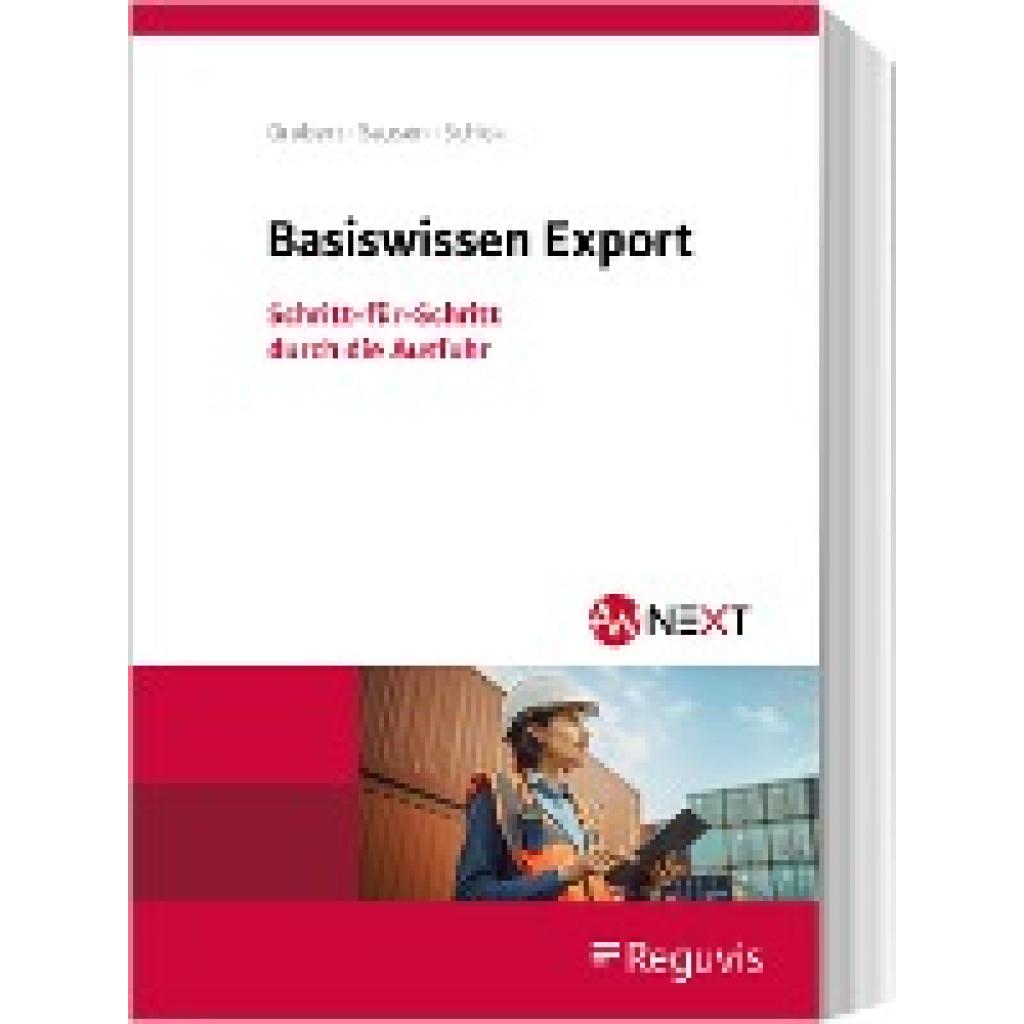
Grubert, Nora: Basiswissen ExportBasiswissen Export , Schritt-für-Schritt durch die Ausfuhr , Zusatzbeleuchtung > Beleuchtung , Auflage: 1. Auflage, Erscheinungsjahr: 20231020, Produktform: Kartoniert, Autoren: Grubert, Nora~Sausen, Svenja~Schick, Stefanie, Auflage: 23000, Auflage/Ausgabe: 1. Auflage, Seitenzahl/Blattzahl: 236, Keyword: Basiswissen; Export; Zollrecht; Zolltarif, Fachschema: Abgabe - Abgabenordnung - AO~Steuergesetz~Steuerrecht - Steuergesetz, Region: Europa, Warengruppe: HC/Steuern, Fachkategorie: Steuer- und Abgabenrecht, Thema: Verstehen, Text Sprache: ger, UNSPSC: 49019900, Warenverzeichnis für die Außenhandelsstatistik: 49019900, Verlag: Reguvis Fachmedien GmbH, Verlag: Reguvis Fachmedien GmbH, Verlag: Reguvis Fachmedien GmbH, Länge: 243, Breite: 170, Höhe: 15, Gewicht: 405, Produktform: Kartoniert, Genre: Sozialwissenschaften/Recht/Wirtschaft, Genre: Sozialwissenschaften/Recht/Wirtschaft, Alternatives Format EAN: 9783846214756, Katalog: deutschsprachige Titel, Katalog: Gesamtkatalog, Katalog: Lagerartikel, Book on Demand, ausgew. Medienartikel, Relevanz: 0016, Tendenz: -1, Unterkatalog: AK, Unterkatalog: Bücher, Unterkatalog: Hardcover, Unterkatalog: Lagerartikel,52,00 €*Versand: 0,00 €Sichere Weiterleitung zum Anbieter
-
Wie kann ich einen PDF-Export aus einer Textverarbeitungssoftware durchführen?
Um einen PDF-Export aus einer Textverarbeitungssoftware durchzuführen, öffnen Sie das Dokument, das Sie exportieren möchten. Gehen Sie dann auf "Datei" und wählen Sie "Exportieren" oder "Speichern unter". Wählen Sie als Dateiformat "PDF" aus und klicken Sie auf "Speichern", um den Export abzuschließen. **
-
"Wie kann man einen PDF-Export aus einem Textverarbeitungsprogramm erstellen?"
In den meisten Textverarbeitungsprogrammen gibt es eine Option zum Exportieren von Dokumenten als PDF. Man kann diese Option normalerweise unter "Datei" oder "Exportieren" finden. Nachdem man die gewünschten Einstellungen vorgenommen hat, kann man das Dokument als PDF speichern. **
-
1. Wie kann ich einen PDF-Export aus meiner Anwendungssoftware durchführen? 2. Welche Optionen stehen mir für den PDF-Export in meiner Textverarbeitungssoftware zur Verfügung?
1. Du kannst einen PDF-Export aus deiner Anwendungssoftware durchführen, indem du auf die Option "Exportieren" oder "Drucken" klickst und dann das PDF-Format auswählst. 2. In einer Textverarbeitungssoftware stehen dir in der Regel Optionen wie Seitenlayout, Qualitätseinstellungen und Sicherheitseinstellungen für den PDF-Export zur Verfügung. Du kannst auch entscheiden, ob du das gesamte Dokument oder nur bestimmte Seiten exportieren möchtest. **
-
Werden die Effekte von InDesign beim Export als PDF nicht übernommen?
Beim Exportieren von InDesign-Dokumenten als PDF werden die meisten Effekte, wie Transparenzen, Schatten und Überdrucken, normalerweise beibehalten. Es kann jedoch vorkommen, dass bestimmte Effekte nicht korrekt dargestellt werden, insbesondere wenn sie komplexe oder nicht standardmäßige Effekte sind. Es ist daher ratsam, das exportierte PDF sorgfältig zu überprüfen, um sicherzustellen, dass alle Effekte wie beabsichtigt angezeigt werden. **
* Alle Preise verstehen sich inklusive der gesetzlichen Mehrwertsteuer und ggf. zuzüglich Versandkosten. Die Angebotsinformationen basieren auf den Angaben des jeweiligen Shops und werden über automatisierte Prozesse aktualisiert. Eine Aktualisierung in Echtzeit findet nicht statt, so dass es im Einzelfall zu Abweichungen kommen kann. ** Hinweis: Teile dieses Inhalts wurden von KI erstellt.